每次手动选择都会形成个人偏好;同类页面确认充分后,“智能”会自动套用满意效果。
可拖动调整顺序,也可以逐页旋转、删除和跳转预览。
请选择处理当前页、全部页面或多页管理中已勾选的页面。
本次确认会成为你的个人裁剪样本;同类页面确认充分后将自动套用,不再反复手调。
账号用于保存作业与 AI 批改结果;图片识别仍只在本机完成,不会上传第三方服务。
请使用微信扫一扫;首次使用需验证并绑定手机号。
微信确认后,还需绑定手机号并设置密码。
已选择文件。
手机与电脑连接同一个 Wi-Fi,扫码后可从相册或文件中选择。
二维码 15 分钟内有效。文件接收完成后,会从临时会话中自动清除。
已收到手机发送的文件。
选择扫码投屏或系统屏幕镜像,两种方式都需要设备与电脑处于同一网络。
手机和平板必须与电脑连接同一 Wi-Fi。若安全二维码无法打开,请确认电脑防火墙已允许局域网访问 4174 和 4175 端口。
第 1 步从 iPad 右上角下滑,点击“屏幕镜像”
第 1 步打开快捷设置,点击“无线投屏 / 投射”
iPhone / iPad 提示橙星AI已内置镜像接收器;点击下方启动后,设备名称会直接出现在“屏幕镜像”列表中。
首次启动提示如 Windows 询问是否允许网络访问,请勾选“专用网络”并允许;手机与电脑需连接同一 Wi-Fi。
Android / 鸿蒙提示点击下方启动后,橙星AI会打开系统级无线显示接收器;连接成功后画面会自动进入中央画布。
管理个人资料、编辑偏好、本地缓存和当前账号。
资料会随账号同步到其他电脑。
这些偏好只影响当前电脑。
清理只影响当前电脑,不会删除云端素材、报告或会员数据。
兑换会员、AI 积分或精品课程权益。
切换账号前请确认正在编辑的资料已经同步。
橙星 AI 学生作业批改与分析 Web 版
整理常用试卷、课件和图片;可把文件卡拖到左侧文件夹,换电脑登录同一账号后继续使用。
文件、报告、错题与错题本文件夹会保留 30 天,到期后自动彻底删除。
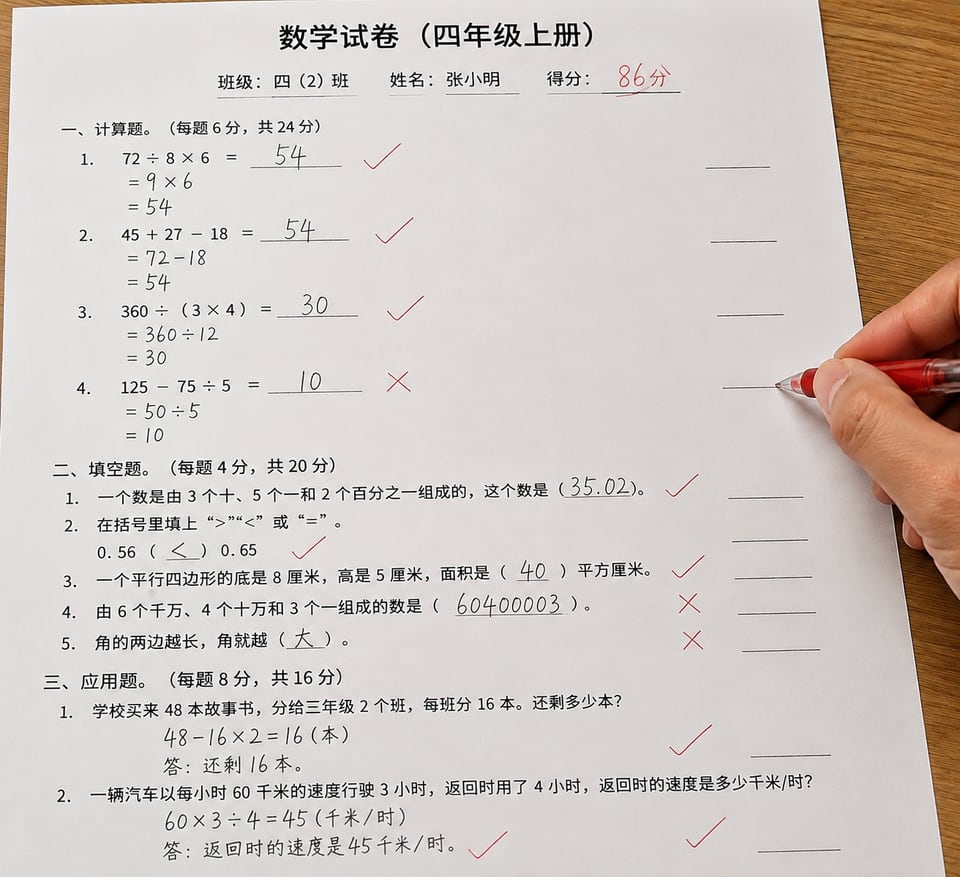
普通用户最多保留 5 项,会员不限量AI 需要读取老师留下的红笔 √、×、分数或批注。未批改的原卷无法可靠判断对错,请先人工批改后再使用。
正确示例
薄弱知识点、错因分布和题型正确率由 AI 自动统计,不在此处修改;确认后生成报告图片与 PDF。
正在根据学段、学科、正确率、薄弱知识点、错因和题型匹配文案
已根据正确率和答对题目智能推荐。
上传后自动处理为透明背景。点击 Logo 放入报告,可在左侧预览中拖动和缩放。
默认放在饼状图旁和报告右下角;可自由增减、拖动和调整大小。
AI 将识别试卷中的题目与批改标记,完成后请逐题确认并生成分析报告。
正在读取当前文件并连接批改后端,请稍候。
两种方式都以试卷上的红色 √ / × 为准,并在生成报告前允许修改题号。
AI 识别结果不准确时可手动修正;应用后将按新的学段和学科重新匹配全部知识点。
颜色显示当前判定;选择题号后可随时改判。
按数学用途分类,缩略图与最终画布图形保持一致。
先选择学段和学科,再进入知识点查看内容图片。
按学科和主题清晰分组;选择实验后可运行、单步演示、调节双变量,并同步观察图像、现象与实时数据。